设为首页
收藏本站
切换到宽版
账号
自动登录
找回密码
密码
登录
立即注册
微信扫码登录
快捷导航
首页
Portal
社区
BBS
活动
欢乐签到
积分商城
车标申请
生活
二手市场
拼车专区
谈天说地
活动召集
分享
交友联谊
车友地带
南国影像
欢乐签到
积分商城
站务
亚迪村委
亚迪新闻
站务处理
搜索
搜索
热搜:
转让
空调
冰箱
自行车
宽带
搬家
门票
电信
求购
内存条
低价转让
维修
欢乐谷
电脑
二手车转让
山地车
本版
帖子
用户
六百公里-比亚迪员工网
»
社区
›
息息生活
›
谈天说地
›
WIN7系统安装详细步骤
返回列表
发新帖
查看:
3610
|
回复:
0
WIN7系统安装详细步骤
[复制链接]
阿_贠
阿_贠
当前离线
积分
1985
窥视卡
雷达卡
发表于 2013-8-19 23:49:32

|
显示全部楼层
|
阅读模式
IP:广东省深圳市 联通
马上注册,结交更多好友,享用更多功能,让你轻松玩转社区。
您需要
登录
才可以下载或查看,没有账号?
立即注册
×
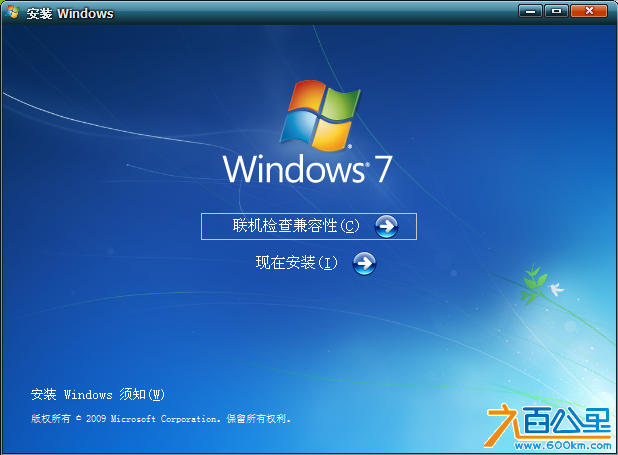
1.解压下载好的镜像文件或者光驱读取DVD系统盘,点击文件夹,运行EXE应用程序
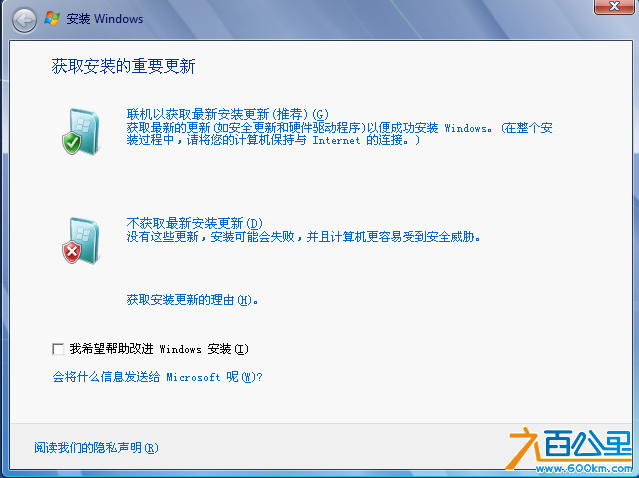
2.整个屏幕被win7安装界面覆盖(此时要切换到其他操作按win键),并在屏幕中央出现如下画面,选择“不获取最新安装更新”,也可选择安装最新更新,些安装过程不能断网,而且安装速度相对会比较慢些
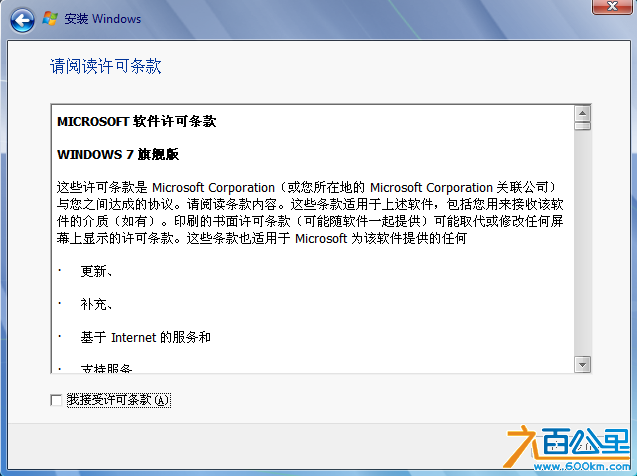
3.出现协议许可界面,用鼠标点击同意,然后回车(或点下一步)继续
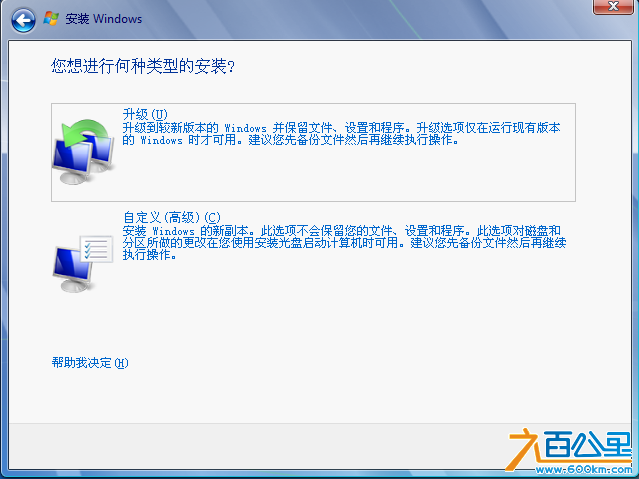
4.出现安装类型选择界面,上键(↑)和下键(↓)移动到“自定义(高级)”选项(或鼠标选择)继续
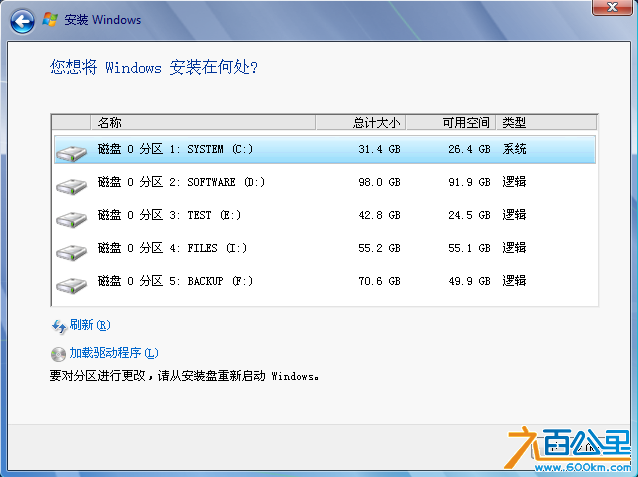
5.出现下图问你将windows安装到何处,自己用上键(↑)和下键(↓)选择合适的分区(用光盘启动可以安装到任意分区,如果在当前活动系统情况下,选择当前活动的系统分区,系统会把当前系统放入一个旧的文件夹,安装完成后,删掉旧文件夹即可,注意备份重要资料),选择好后回车进行下一步
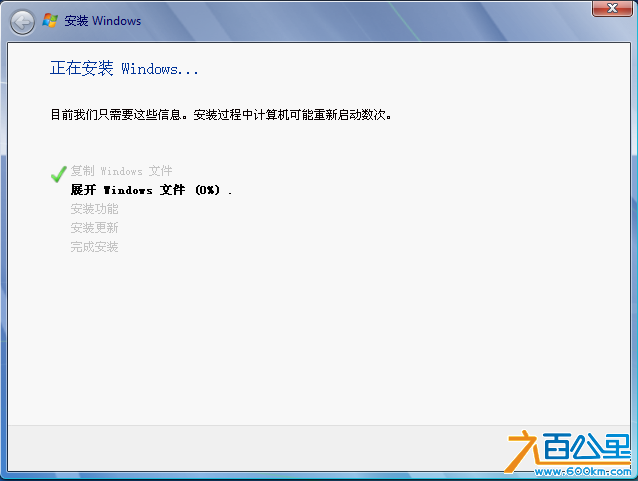
6.安装系统正式启动,首先出现以下图片,一步一步完成上面的任务,此过程会自动重启计算机一次重启以后继续安装过程,此过程请不要做任何操作,系统会自动完成
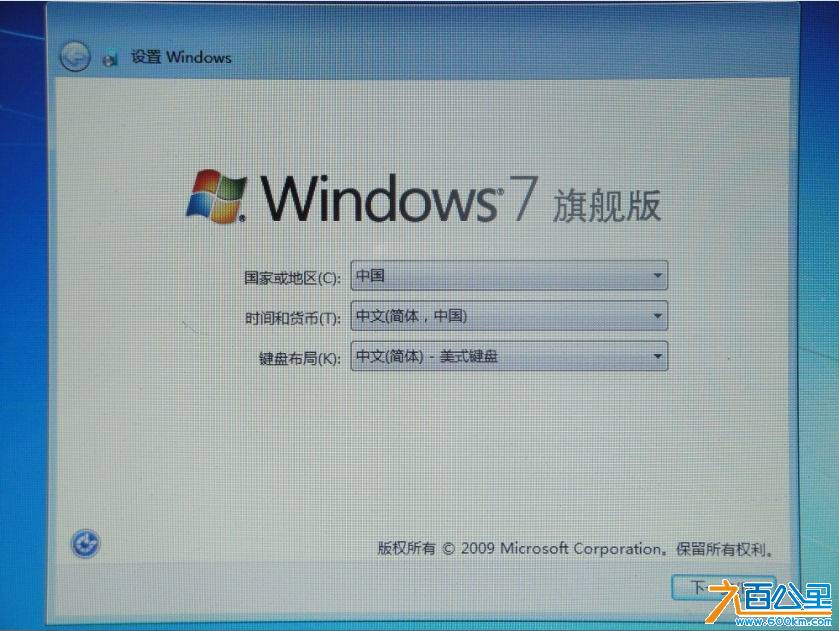
7.(重启后继续)设置成如图,下一步
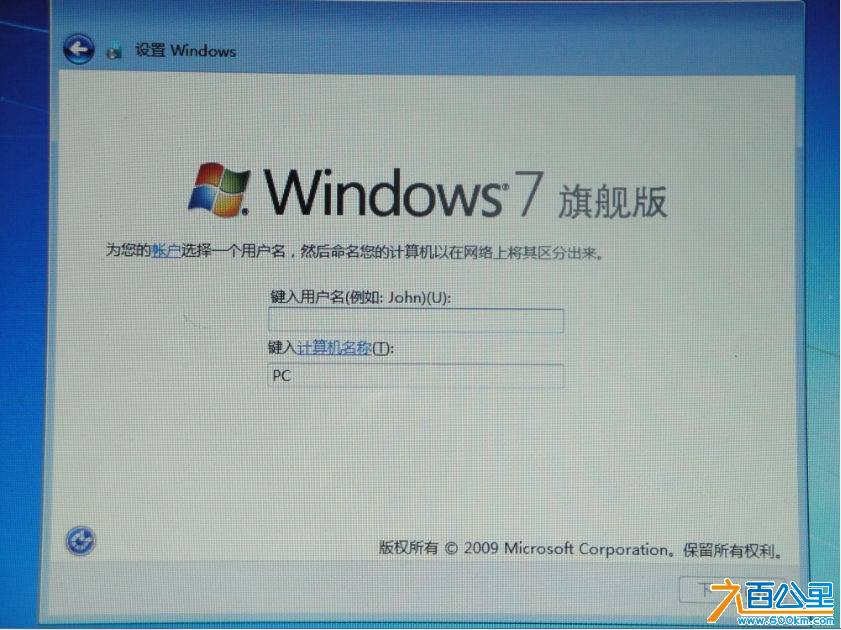
8.输入用户名(如,张三),然后继续
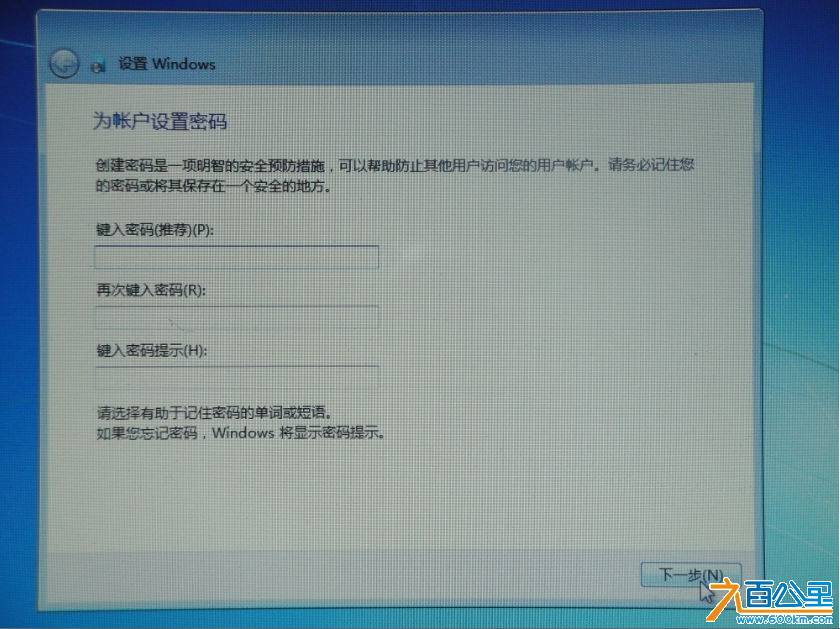
9.输入此账户的密码(可以不输,但是建议输入),然后继续
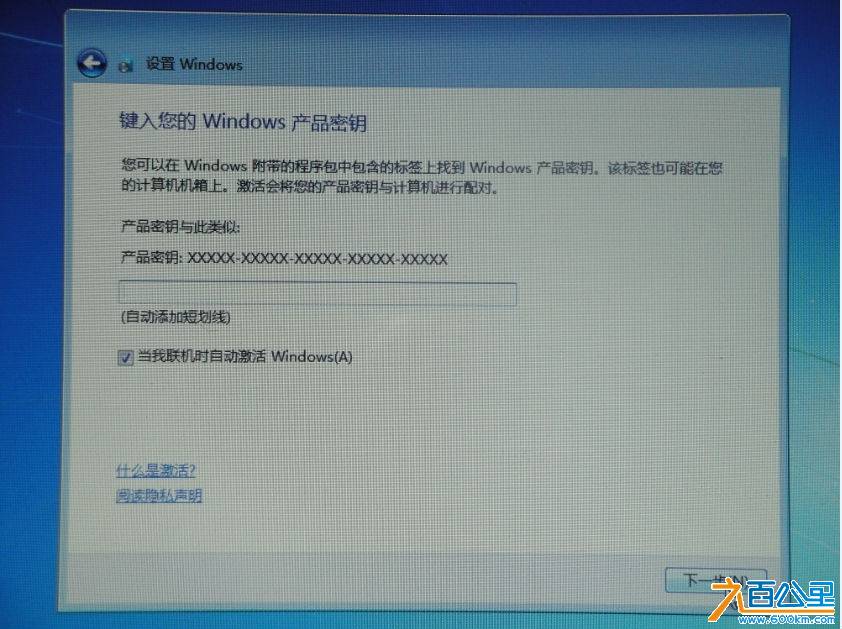
10.输入产品密钥,如果没有就不输继续(不输密钥,只能试用30天)
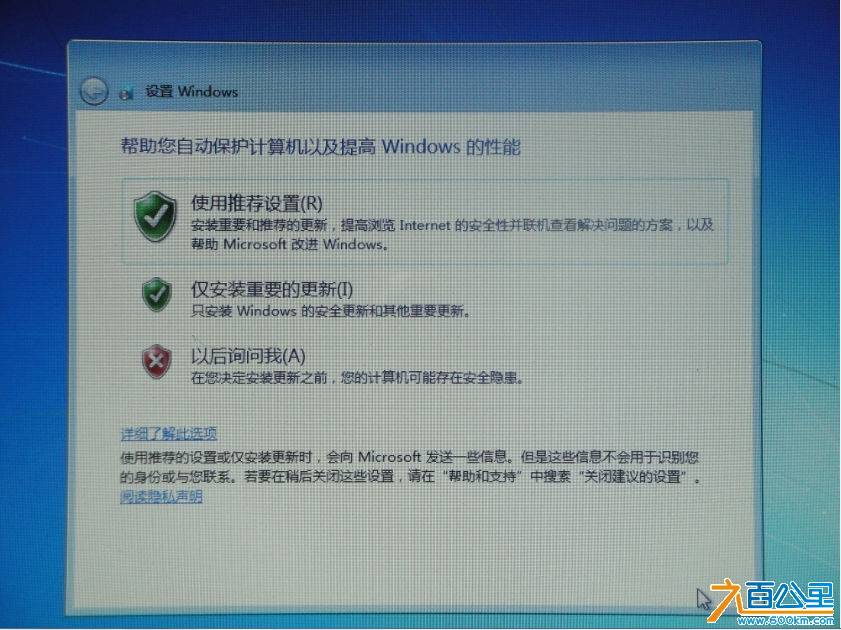
11.询问是否安装更新,选择以后再询问我继续(更新连网后再启动)
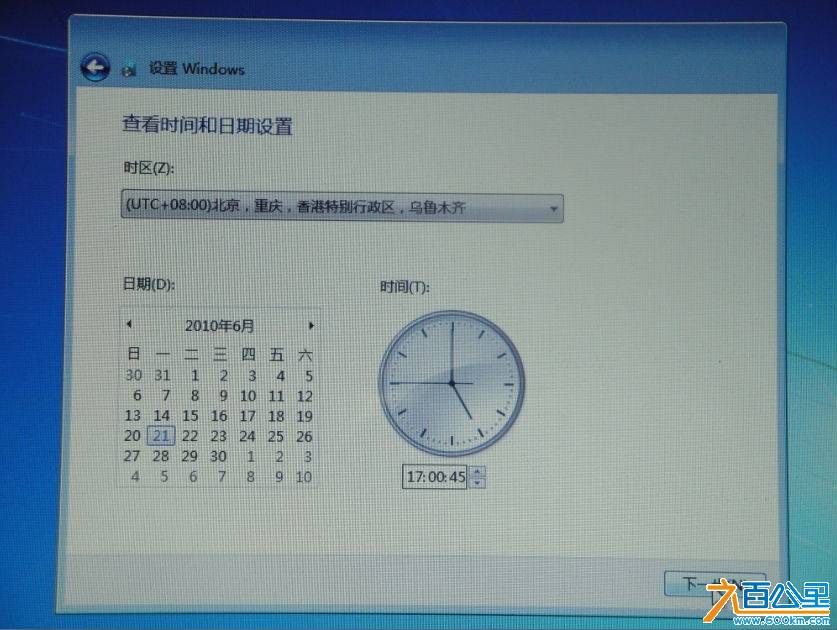
12.设置时区,如图,时间免设,然后继续
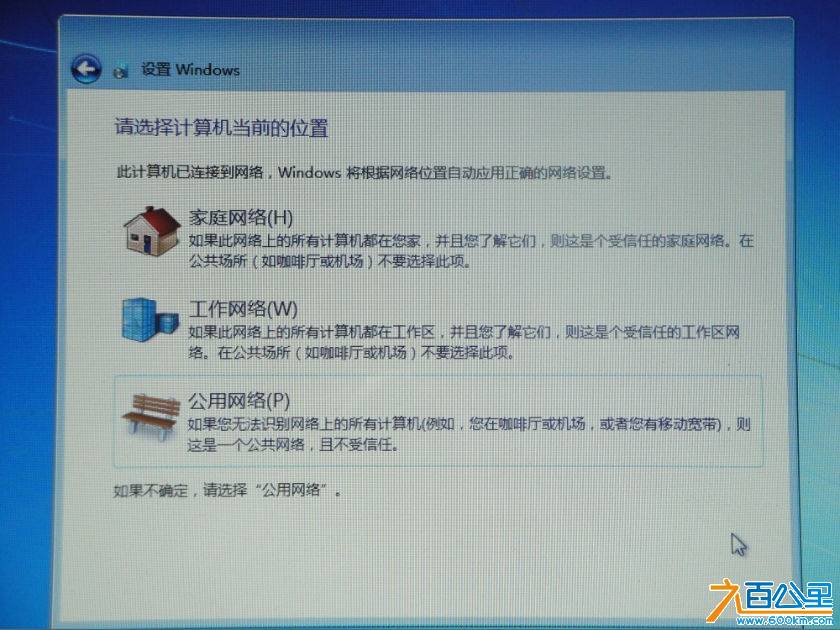
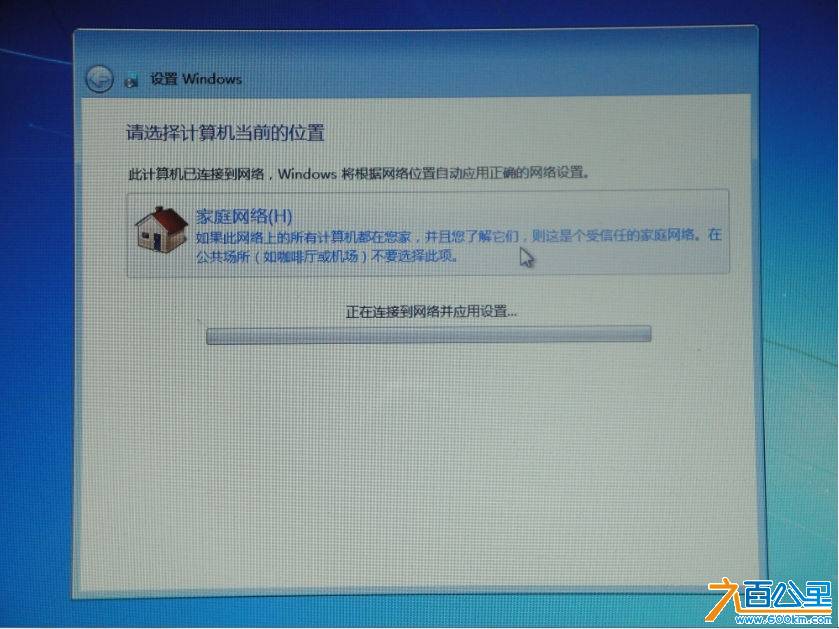
13.选择当前网络,是家庭就家庭网络,选择后继续
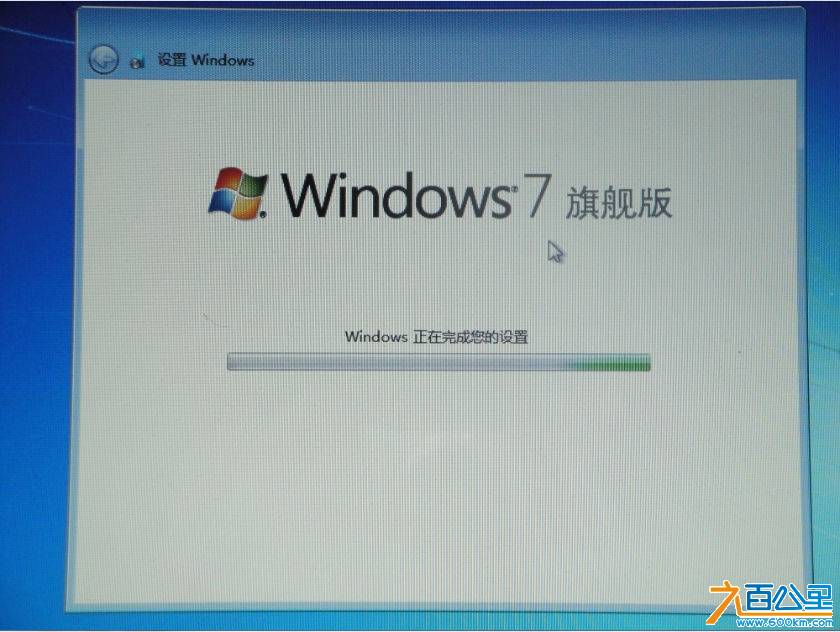
14.中间过程
15.进桌面了,按照图片提示操作,(警告,第二步如果你找不到系统盘里的iexplorer.exe请不要解锁IE图标,很容易找不到了)
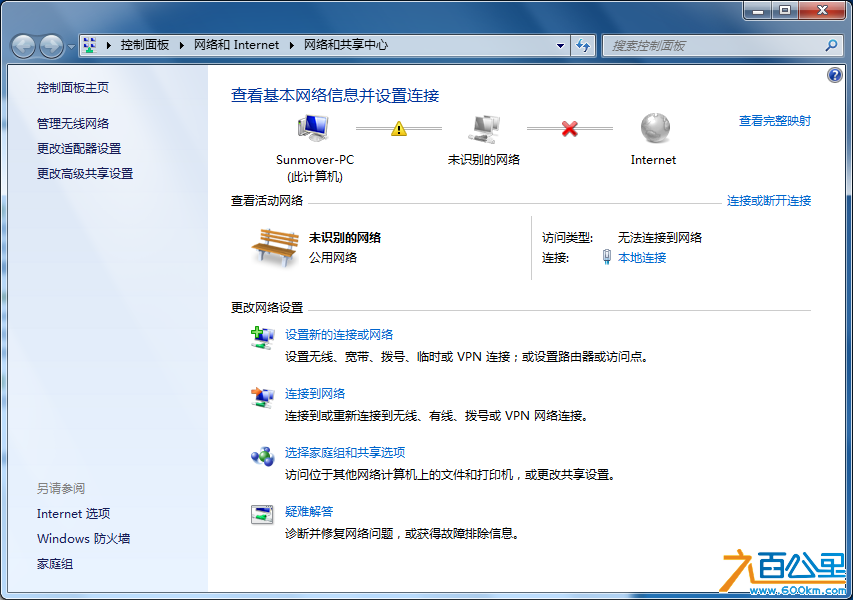
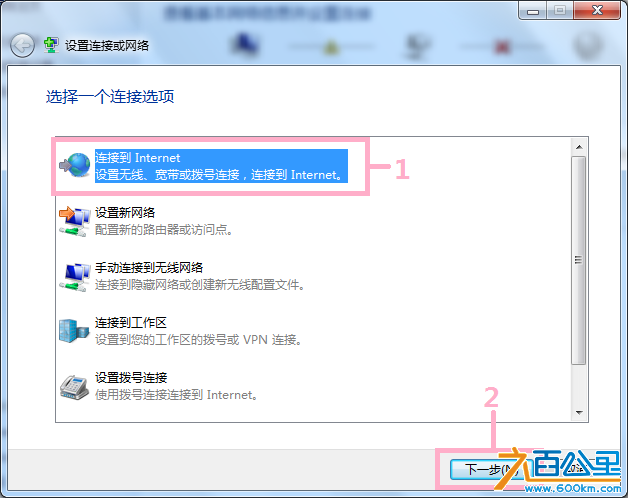
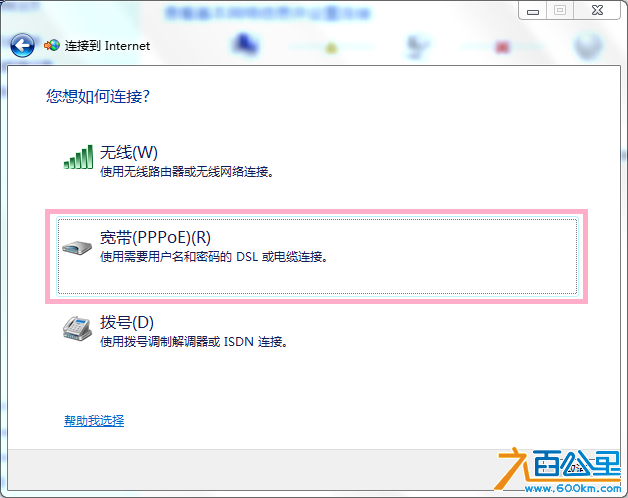
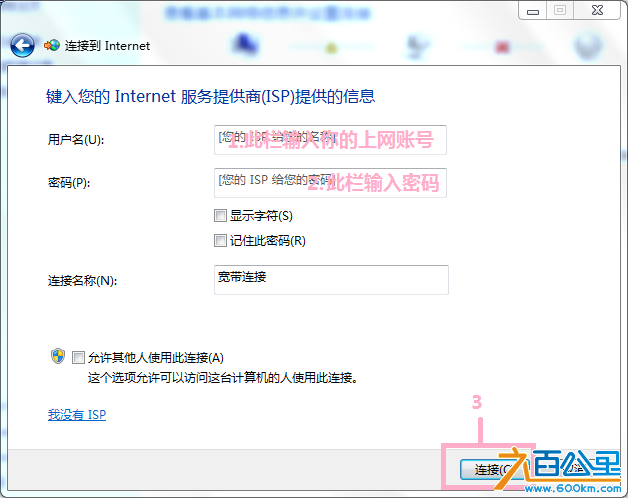
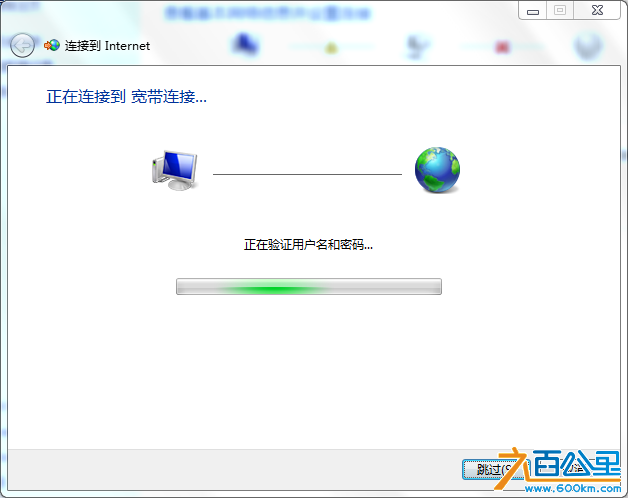
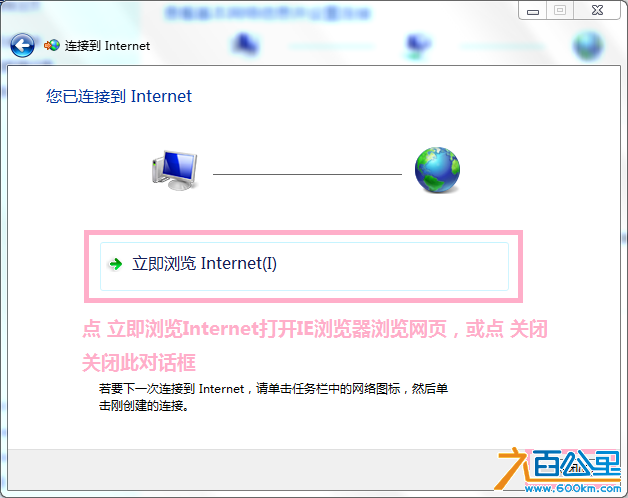
16.设置网络并连接到网络(以ADSL示例)。打开网络共享中心,点击 设置新的连接和网络
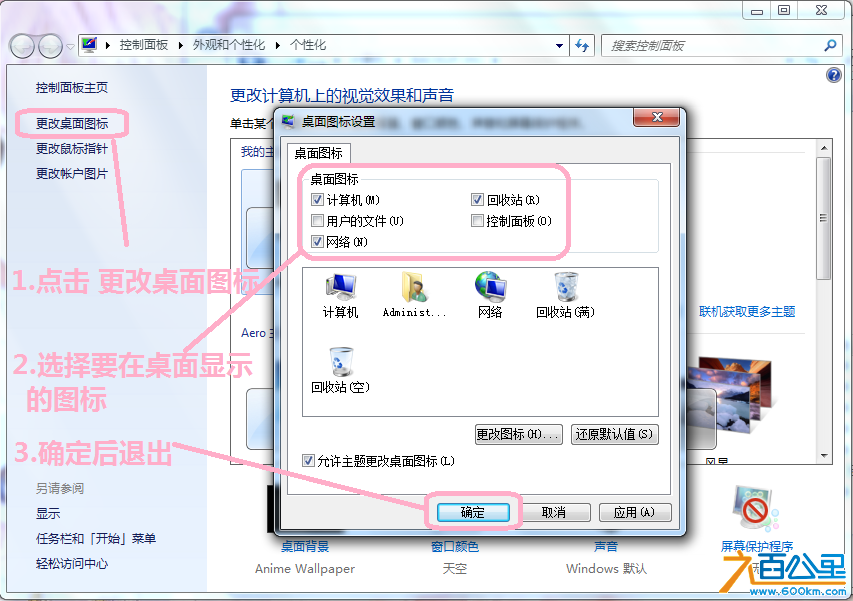
17.设置显示桌面图标。在桌面上右键,在右键菜单中选择 个性化 然后安装下图提示操作
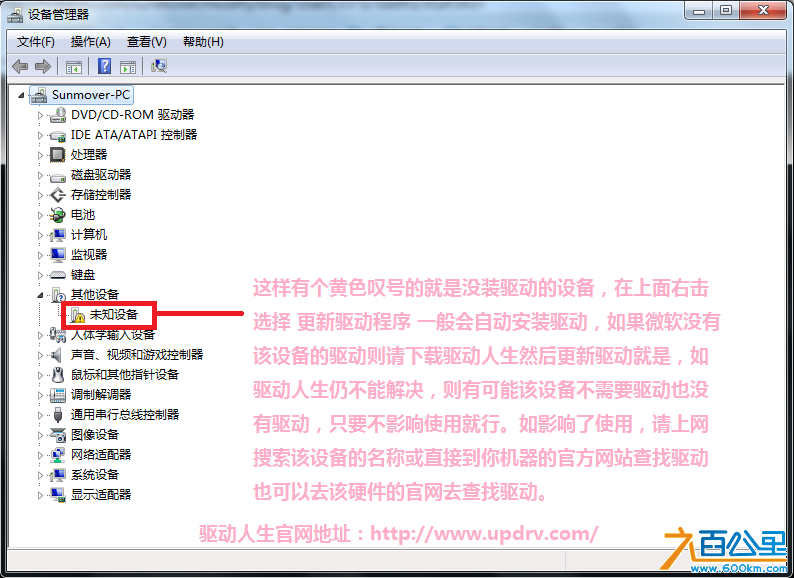
18.检查驱动。很多系统玩家可能困惑,其实不必,因为win7驱动已经支持得很好,大部分机器都能自动安装正确的驱动
建议大家装完系统后装个驱动人生或者驱动精灵什么的,更新一下驱动!
好了,教程就做到这里,感谢能看到底的亲们,谢谢!
光驱
我要设置个签名让我更酷一点吗
回复
使用道具
举报
提升卡
置顶卡
沉默卡
喧嚣卡
变色卡
千斤顶
显身卡
返回列表
发新帖
高级模式
B
Color
Image
Link
Quote
Code
Smilies
您需要登录后才可以回帖
登录
|
立即注册
本版积分规则
发表回复
回帖后跳转到最后一页
公告:
比亚迪戴姆勒公司广东帅哥强势征友
2014比亚迪年代穿越秀活动报名
潮汕女生在哪里
比亚迪内部租车发布帖
真心寻找那个她
六百公里最新客户端开放体验啦
Copyright © 2013-2025
六百公里
(https://www.600km.com/) 版权所有 All Rights Reserved.
商务服务请联系:18682013753 QQ:175762063
Powered by
600km.Com
技术支持:
六百公里
|
粤ICP备12023606号
快速回复
返回顶部
返回列表